
כיצד לפתור את המסך השחור של madVR PotPlayer?

PotPlayer הוא נגן מדיה פופולרי של Windows הידוע בגמישותו, תמיכה בפורמט רחב ובקרות הפעלה מתקדמות. בשילוב עם madVR, מעבד וידאו באיכות גבוהה שנועד לדיוק תמונה מקסימלי, משתמשים יכולים ליהנות מקנה מידה מעולה של וידאו, שכפול צבעים מדויק וטיפול HDR מעולה. שילוב זה מועדף במיוחד על חובבי צפייה בתוכן ברזולוציה גבוהה או בקצב סיביות גבוה.
עם זאת, משתמשים רבים נתקלים בבעיה מתסכלת: PotPlayer מנגן אודיו כרגיל, אך חלון הווידאו נשאר שחור לחלוטין כאשר madVR מופעל. בעיה זו יכולה להופיע לאחר עדכון מנהלי התקנים של הגרפיקה, שינוי הגדרות HDR, התקנה מחדש של PotPlayer או החלפת כרטיסי מסך. עבור משתמשים פחות מנוסים, הסיבה לרוב אינה ברורה מכיוון שאין הודעות שגיאה - רק מסך ריק.
מאמר זה מסביר מהו madVR PotPlayer, מפרט את הסיבות הנפוצות לבעיית המסך השחור, ומספק פתרונות ברורים שלב אחר שלב שיעזרו לכם לתקן את הבעיה ולהחזיר את ההפעלה הרגילה.
1. מה זה madVR PotPlayer?
פוט פלייר הוא נגן מולטימדיה חינמי מבוסס Windows הידוע בתמיכתו הנרחבת בפורמטי וידאו ואודיו. הוא מציע אפשרויות התאמה אישית נרחבות, כולל אפשרויות מפענח מרובות, מנועי כתוביות ותצורות רינדור.
madVR (מדשי וידאו מעבד) הוא תוכנת עיבוד וידאו של DirectShow המתמקדת באספקת איכות הווידאו הגבוהה ביותר האפשרית. בניגוד לתכנות עיבוד וידאו סטנדרטי כמו EVR, madVR נותן עדיפות ל:
- אלגוריתמי קנה מידה באיכות גבוהה
- ניהול צבע מדויק
- מיפוי גווני HDR מתקדם
- רינדור מבוסס GPU להפעלה חלקה
כאשר madVR נבחר כמעבד הווידאו בתוך PotPlayer, הוא מחליף את מעבד הווידאו המוגדר כברירת מחדל ומעבד את פלט הווידאו באמצעות ה-GPU שלך. אמנם זה מביא לאיכות ויזואלית מעולה, זה גם אומר ש-madVR רגיש יותר להגדרות מערכת, תאימות מנהלי התקנים ושגיאות תצורה - מה שהופך בעיות מסך שחור לסבירות יותר אם משהו מוגדר בצורה שגויה.
2. מדוע מופיע מסך שחור ב-madVR PotPlayer?
להלן הסיבות הנפוצות ביותר, המסוכמות ברשימה קצרה:
- מנהלי התקנים של GPU מיושנים, לא תואמים או פגומים
- תצורה שגויה של עיבוד וידאו של PotPlayer
- הגדרות madVR שבורות או שגויות
- התנגשויות HDR או מרחב צבע
- בעיות תאימות בלעדיות למצב מסך מלא
- התנגשויות בהאצת חומרה (DXVA, CUDA, QuickSync)
- קבצי madVR חסרים או מותקנים בצורה לא נכונה
כל אחת מהבעיות הללו - או שילוב שלהן - יכולה למנוע מ- madVR להציג וידאו בזמן שהאודיו ממשיך להתנגן כרגיל.
3. כיצד לפתור את המסך השחור של madVR PotPlayer?
בצעו את הפתרונות שלהלן לפי הסדר, החל מהתיקונים הקלים ביותר.
3.1 עדכון או התקנה מחדש של מנהלי התקנים של כרטיסי מסך
madVR מסתמך במידה רבה על ביצועי המעבד הגרפי ויציבות הדרייברים. אפילו בעיות קלות בדרייברים עלולות לגרום לכשלים ברינדור.
מה לעשות:
- זהה אם אתה משתמש בכרטיס מסך של NVIDIA, AMD או Intel.
- הורד את מנהל ההתקן העדכני ביותר מאתר האינטרנט הרשמי של NVIDIA, AMD או Intel ובצע התקנה נקייה בכל הזדמנות אפשרית.
- הפעל מחדש את המערכת ובדוק שוב את PotPlayer.
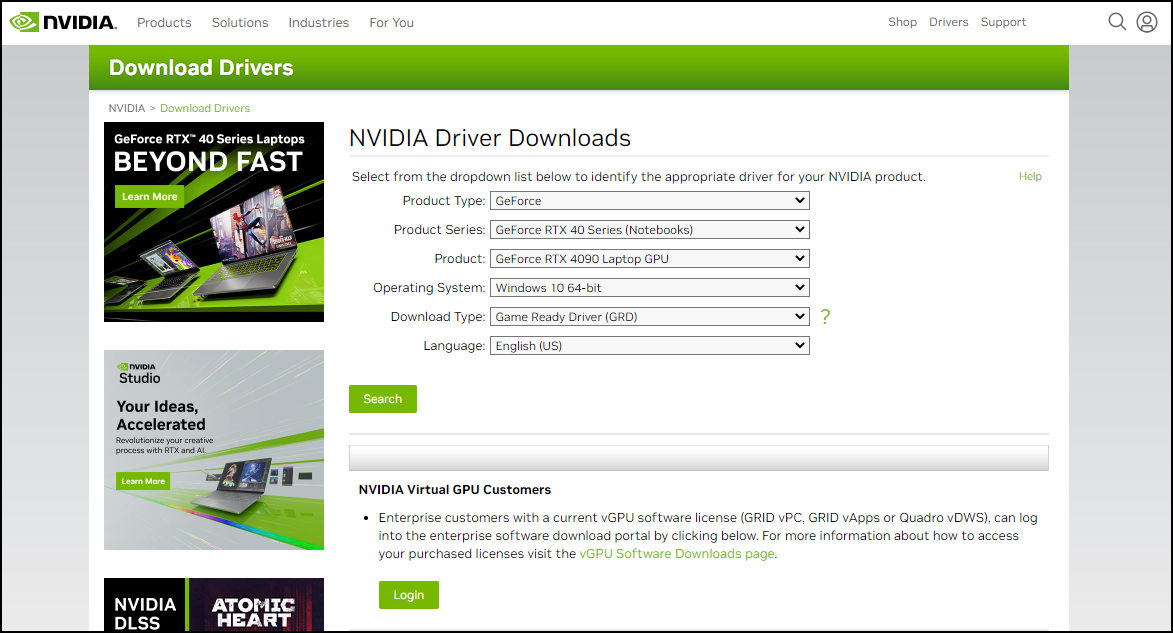
במקרים רבים, עדכון פשוט של הדרייבר פותר באופן מיידי את בעיית המסך השחור.
3.2 איפוס madVR להגדרות ברירת המחדל
תצורה שגויה של madVR היא סיבה שכיחה למסכים שחורים, במיוחד אם התנסיתם בעבר ב-HDR או באפשרויות קנה מידה.
שלבים:
- פתח את תיקיית madVR.
- לָרוּץ
madHcCtrl.exe. - לחץ לחיצה ימנית על סמל מגש madVR ופתח הגדרות madVR .
- אפס כמה פרמטרים, החל שינויים והפעל מחדש את PotPlayer.
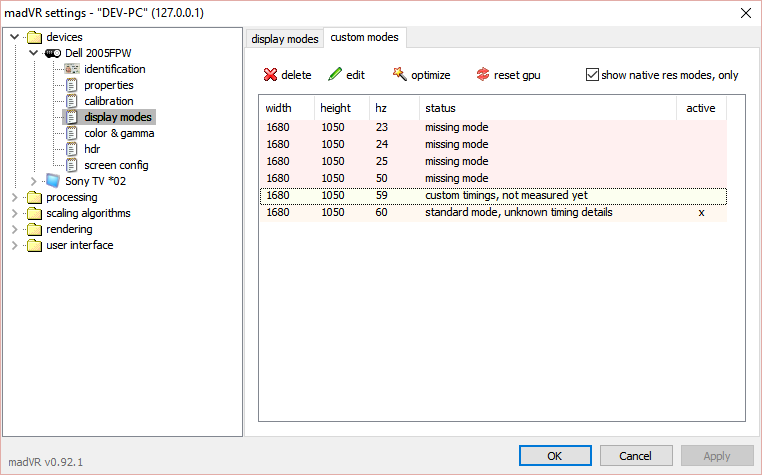
איפוס madVR מסיר הגדרות מותאמות אישית סותרות שעלולות לחסום את פלט הווידאו.
3.3 אישור ש-PotPlayer משתמש ב-madVR בצורה נכונה
יש להגדיר במפורש את PotPlayer לשימוש ב-madVR כמעבד וידאו.
שלבים:
- פתחו את PotPlayer ולחצו F5 כדי לפתוח את העדפות.
- עבור אל וידאו → מעבד וידאו .
- לִבחוֹר מדשי וידאו מעבד .
- נְקִישָׁה לִפְנוֹת ולהפעיל מחדש את PotPlayer.
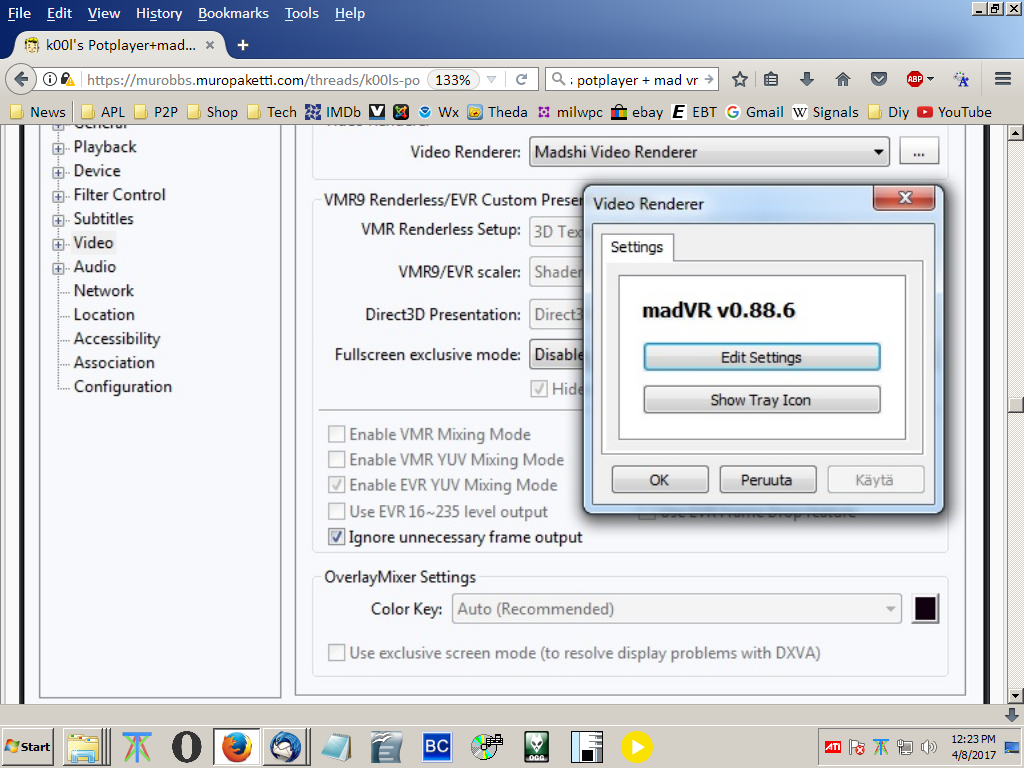
אם הסרטון עדיין מציג מסך שחור, עבור זמנית ל-EVR כדי לאשר ש-madVR הוא מקור הבעיה.
3.4 השבתת מצב מסך מלא בלעדי
מצב המסך המלא הבלעדי של madVR עלול להתנגש עם מעבדים גרפיים מסוימים, הגדרות תצוגה של Windows או הגדרות מרובות צגים.
שלבים:
- לִפְתוֹחַ הגדרות madVR .
- נווט אל רינדור → הגדרות כלליות .
- השבת מצב אוטומטי בלעדי למסך מלא .
- החל את השינויים והפעל מחדש את ההפעלה.
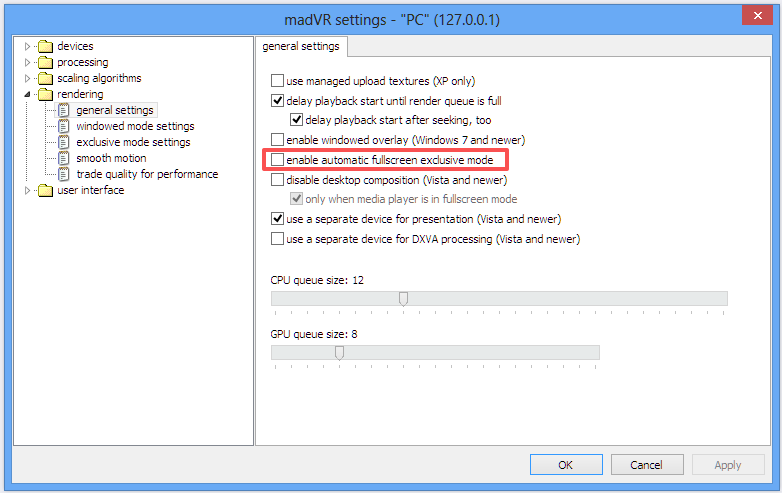
תיקון זה יעיל במיוחד במערכות עם מספר צגים או צגים עם קצב רענון גבוה.
3.5 תיקון הגדרות HDR וצבע
תצורה שגויה של HDR היא אחת הסיבות הנפוצות ביותר לכך ש-madVR מציג מסך שחור.
גישה מומלצת:
- הגדר טיפול HDR ל- "תנו ל-madVR להחליט"
- הימנעו מכפיית העברת HDR אלא אם כן הצג שלכם תומך בכך במלואו
- השתמש בעומק סיביות נתמך (8 סיביות או 10 סיביות)
- הימנעו מפורמטי צבע שאינם נתמכים במעבדים גרפיים ישנים יותר
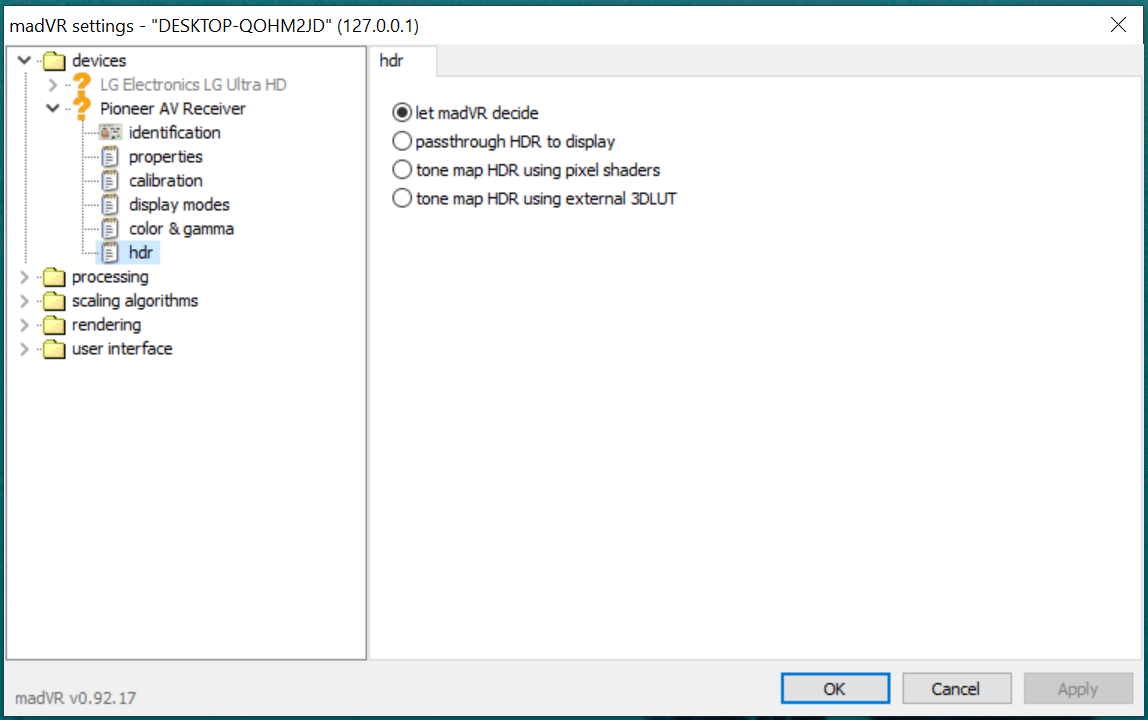
לאחר ביצוע השינויים, הפעל מחדש את PotPlayer כדי לוודא שההגדרות ייכנסו לתוקף.
3.6 התאמת הגדרות האצת חומרה
התנגשויות בפענוח חומרה בין PotPlayer ל-madVR עלולות למנוע עיבוד וידאו.
שלבים:
- פתח את העדפות PotPlayer (F5).
- עבור אל בקרת סינון → מפענח וידאו .
- השבתה זמנית של אפשרויות האצת חומרה (DXVA, CUDA, QuickSync).
- החל שינויים ובדוק את ההפעלה.
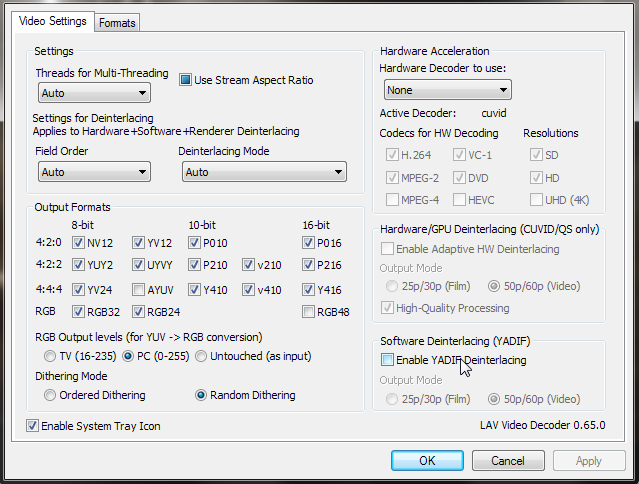
אם הווידאו עובד, הפעל מחדש את אפשרויות ההאצה אחת בכל פעם כדי למצוא תצורה יציבה.
3.7 התקן מחדש את madVR לחלוטין
אם המסך השחור נמשך, ייתכן ש-madVR לא הותקן כהלכה.
שלבים:
- מחק את תיקיית madVR הקיימת.
- הורד את הגרסה האחרונה של madVR.
- חלץ אותו לתיקייה ייעודית (לא בתוך Program Files).
- לָרוּץ
install.batכמנהל. - הגדר מחדש את PotPlayer לשימוש ב-madVR.
התקנה מחדש נקייה מבטיחה שכל הקבצים וערכי הרישום הנדרשים מוגדרים כראוי.
4. מסקנה
בעיית המסך השחור ב-madVR PotPlayer היא בעיה נפוצה אך ניתנת לפתרון. ברוב המקרים, היא נגרמת עקב בעיות בדרייבר, הגדרות שגויות של רנדר, התנגשויות HDR או אי התאמות בהאצת חומרה ולא כתוצאה מכשל תוכנה חמור.
על ידי עדכון מנהלי ההתקנים של ה-GPU, איפוס madVR, הגדרה נכונה של PotPlayer, והתאמה מדוקדקת של אפשרויות HDR והאצת חומרה, תוכלו לשחזר באופן אמין את הפעלת הווידאו. לאחר שהכל מוגדר כהלכה, madVR ו-PotPlayer פועלים יחד כדי לספק איכות וידאו יוצאת דופן, מה שהופך את מאמץ פתרון הבעיות לכדאי.


