[נפתר] כיצד לתקן Macbook Air שלא נדלק?

מדוע ה-MacBook שלך לא נדלק למרות שהוא נטען? בעיה מביכה זו יכולה להשאיר משתמשים מתוסכלים ומחפשים תשובות. במאמר זה, אנו בוחנים את הסיבות האפשריות לכשלון של MacBook בהפעלה למרות היותו מחובר למקור מתח. על ידי הבנת הסיבות הפוטנציאליות הללו, נוכל לנווט בתהליך פתרון הבעיות ביעילות ולמצוא פתרונות להחיות את מחשבי ה-MacBook שלנו שאינם מגיבים.

1. למה ה-MacBook שלי לא נדלק אבל נטען?
אמנם יכולות להיות סיבות שונות לכך שה-MacBook שלך לא נדלק למרות שהוא מחובר למקור מתח, אבל אני אספק לך כמה הסברים אפשריים.
1.1 איפוס יחידת ניהול חשמל (PMU).
לפעמים, ה-PMU, המטפל בפונקציות הקשורות לכוח, יכול להיתקל בתקלות קלות. כדי לפתור זאת, אתה יכול לנסות לאפס את ה-PMU. לשם כך, נתק את מתאם החשמל, הסר את הסוללה במידת האפשר (עבור דגמים עם סוללות נשלפות), והחזק את לחצן ההפעלה למשך כ-10 שניות. לאחר מכן חבר מחדש את מתאם החשמל ונסה להפעיל שוב את ה-MacBook.
1.2 מתאם מתח או כבל טעינה פגום
למרות שה-MacBook שלך נטען, ייתכן שמתאם החשמל או כבל הטעינה פגומים. נסה להשתמש במתאם מתח וכבל אחרים כדי למנוע אפשרות זו. אם ה-MacBook נדלק עם מתאם אחר, תצטרך להחליף את הפגום.

1.3 בעיה בתצוגה או בגרפיקה
כדאי לקחת בחשבון שייתכן שה-MacBook באמת נדלק, אבל התצוגה לא מתפקדת כראוי. נסה לחבר צג חיצוני או טלוויזיה באמצעות המתאם המתאים כדי לבדוק אם ה-MacBook מאתחל. אם אתה רואה את התצוגה על הצג החיצוני, זה מצביע על בעיה בתצוגה המובנית או בגרפיקה.
1.4 בעיות סוללה
במקרים מסוימים, MacBook עם סוללה מרוקנת או פגומה עשוי שלא להידלק, גם כשהוא מחובר למקור מתח. אם הסוללה ניתנת להסרה, אתה יכול לנסות להסיר אותה ולחבר את ה-MacBook ישירות למתאם החשמל. אם ה-MacBook נדלק ללא הסוללה, ייתכן שהגיע הזמן להחליף את הסוללה.
1.5 כשל בחומרה
אם אף אחד מהפתרונות לעיל לא עובד, ייתכן שיש בעיית חומרה בסיסית. זה יכול להיות קשור ללוח הלוגי, למעבד או לרכיבים אחרים. במקרים כאלה, מומלץ לפנות לתמיכה של Apple או לקחת את ה-MacBook למרכז שירות מורשה לאבחון ותיקון נוסף.
2. מה עלי לעשות אם ה-MacBook שלי לא נדלק אבל יכול להיטען?
2.1 בדוק את מתאם החשמל וכבל הטעינה
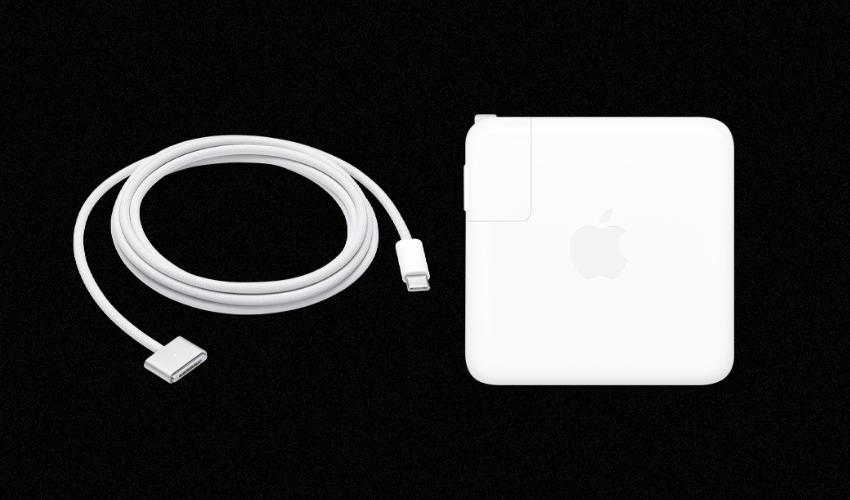
ודא שמתאם החשמל וכבל הטעינה מחוברים היטב הן ל-MacBook והן למקור החשמל. חפש כל סימן של נזק או התקלפות בכבל. אם אפשר, נסה להשתמש במתאם מתח וכבל אחרים כדי לשלול בעיות בציוד הטעינה.
2.2 בצע איפוס של יחידת ניהול חשמל (PMU).
איפוס ה-PMU יכול לעזור בפתרון תקלות קלות הקשורות למתח. נתק את מתאם החשמל מה-MacBook. אם יש לך סוללה נשלפת, הסר גם אותה. לחץ והחזק את לחצן ההפעלה למשך כ-10 שניות. חבר מחדש את מתאם המתח (סוללה אם רלוונטי) ונסה להפעיל את ה-MacBook.
2.3 בדוק אם יש בעיות בתצוגה
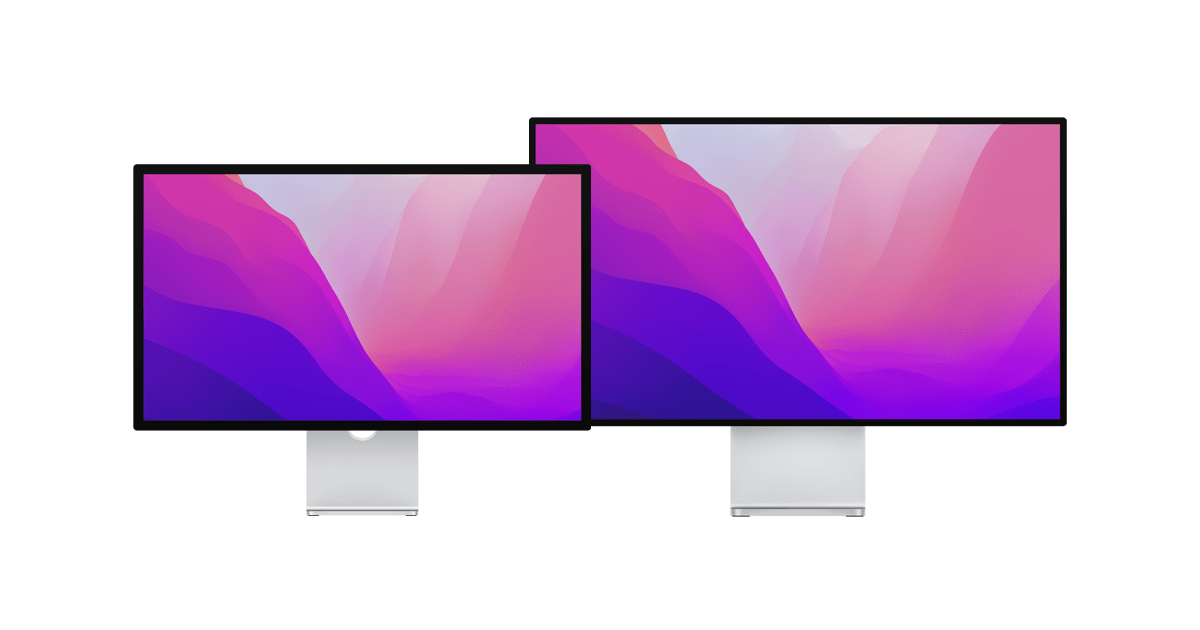
ייתכן שה-MacBook נדלק, אך התצוגה אינה פועלת כראוי. באמצעות המתאם המתאים, תוכל לחבר את ה-MacBook שלך לצג גדול יותר, כגון טלוויזיה או צג. אם אתה רואה את התצוגה על הצג החיצוני, זה מרמז על בעיה בתצוגה המובנית או בגרפיקה. במקרים כאלה, ייתכן שיהיה עליך לפנות לסיוע מקצועי לצורך תיקונים.
2.4 אפס את בקר ניהול המערכת (SMC)
ה-SMC מנהל פונקציות חומרה שונות, כולל חשמל. כדי לאפס אותו, כבה את ה-MacBook. אם יש לו סוללה נשלפת, נתק אותה. לחץ והחזק את מקש Shift, מקש Control ומקש Option השמאלי, יחד עם לחצן ההפעלה, למשך כ-10 שניות. שחרר את כל המקשים, חבר מחדש את הסוללה (אם רלוונטי), ונסה להפעיל את ה-MacBook.
2.5 בדוק את הסוללה
אם ל-MacBook שלך יש סוללה נשלפת, הסר אותה וחבר את ה-MacBook ישירות למתאם החשמל. נסה להפעיל את ה-MacBook. אם הוא נדלק ללא הסוללה, ייתכן שיהיה צורך להחליף את הסוללה. אם הסוללה אינה ניתנת להסרה, דלג על שלב זה.
2.6 חפש סיוע מקצועי
אם אף אחד מהפתרונות הללו לא עובד, ייתכן שהתקלה נעוצה בחומרה עצמה. אם נדרש אבחון או תיקון נוסף, פנה לתמיכה של Apple או בקר במרכז שירות מורשה מקומי.2.7 נתק את כל ההתקנים החיצוניים
לפעמים, התקנים חיצוניים המחוברים ל-MacBook שלך יכולים להפריע לתהליך האתחול. נתק את כל הציוד ההיקפי כגון כונני USB, צגים חיצוניים, מדפסות וכל אביזרים אחרים. לאחר מכן נסה להפעיל שוב את ה-MacBook.
2.8 אפס את ה-NVRAM
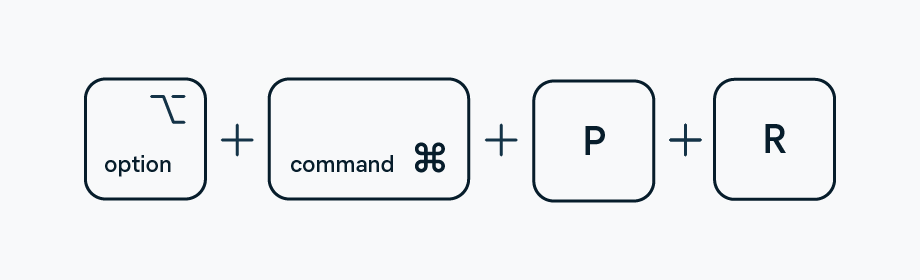
זיכרון גישה אקראית לא נדיף (NVRAM) מאחסן הגדרות מסוימות שיכולות להשפיע על תהליך האתחול. איפוס ה-NVRAM עשוי לעזור בפתרון הבעיה. כבה את ה-MacBook. לחץ על לחצן ההפעלה, והחזק מיד את מקשי ה-Option, Command, P ו-R בו-זמנית. המשך להחזיק את המקשים עד שתשמע את צליל האתחול בפעם השנייה, ואז שחרר אותם ואפשר ל-MacBook להפעיל מחדש.
2.9 בדוק אם יש מודולי זיכרון רופפים
אם ה-MacBook שלך כולל מודולי RAM הניתנים לשדרוג משתמש, קיימת אפשרות שהם עשויים להיות רופפים או לא יושבים כראוי. ודא שה-MacBook כבוי ונתק את מתאם החשמל. פתח את המכסה האחורי או את לוח הגישה כדי לאתר את מודולי ה-RAM. הסר אותם בזהירות אחד אחד והכנס אותם בחזרה בחוזקה. סגור את המכסה, חבר מחדש את מתאם החשמל ונסה להפעיל את ה-MacBook.
3. מה עלינו לעשות כדי לשחזר את הנתונים האבודים ב-Mac?
שלב 1: הורד והתקן את אשף שחזור הנתונים
התחל בהורדת ה אשף שחזור נתונים מיועד ל-Mac. מצא את קובץ ההתקנה שהורדת ולאחר מכן לחץ עליו פעמיים כדי להתחיל בהתקנה. ניתן להתקין את תוכנית שחזור הנתונים עבור ה-Mac שלך על ידי ביצוע ההנחיות שעל המסך.שלב 2: הפעל את אשף שחזור הנתונים
לאחר השלמת ההתקנה, פתח את אשף שחזור הנתונים. אתה אמור לראות ממשק ידידותי למשתמש עם אפשרויות שחזור שונות.
שלב 3: בחר את הכונן לשחזור
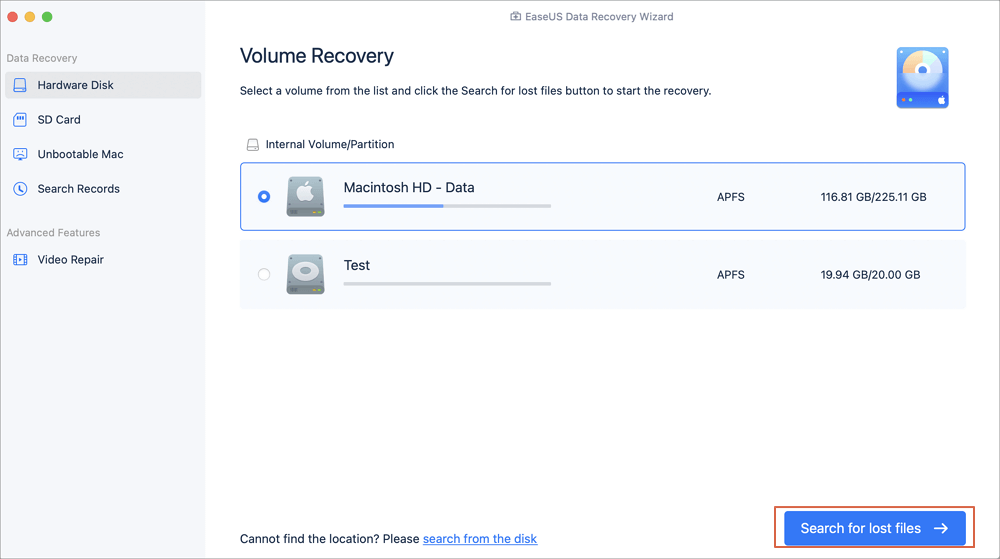
בחר את הכונן הקשיח, הכונן החיצוני או ה-SSD שבו הנתונים והקבצים החשובים שלך נמחקו. לחץ על הכונן כדי להדגיש אותו ולאחר מכן לחץ על הלחצן "חפש קבצים שאבדו" או דומה כדי להתחיל את תהליך הסריקה.
שלב 4: סרוק לאיתור קבצים שנמחקו
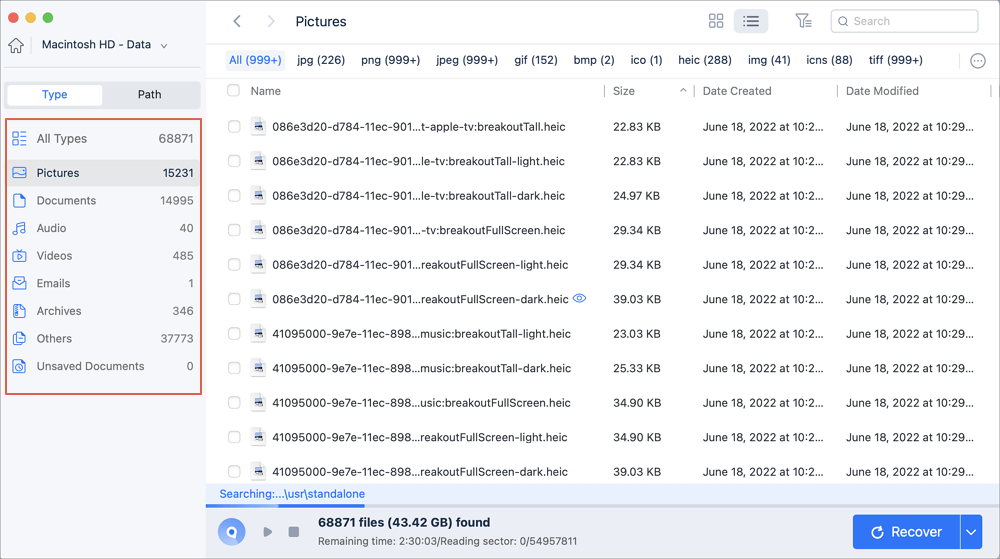
אשף שחזור הנתונים יבצע סריקות מהירות ועמוקות בנפח הנבחר כדי לאתר כמה שיותר קבצים שנמחקו. תהליך זה עשוי להימשך זמן מה, בהתאם לגודל הכונן ולכמות הנתונים המאוחסנת בו. היו סבלניים ותנו לתוכנה להשלים את הסריקה.
שלב 5: סנן את הקבצים האבודים
לאחר סיום הסריקה, התוכנה תציג רשימה של קבצים שניתנים לשחזור. אתה יכול לסנן ולצמצם את התוצאות על ידי שימוש באפשרויות "סוג" ו"נתיב". זה עוזר לך לאתר סוגי קבצים ספציפיים או קבצים ממיקומים ספציפיים.
שלב 6: תצוגה מקדימה ושחזור

לחץ פעמיים על קובץ שנמחק כדי להציג תצוגה מקדימה של תוכנו ולוודא שזהו הקובץ שברצונך לשחזר. אם התצוגה המקדימה נראית נכונה, בחר את הקובץ או הקבצים שברצונך לשחזר. לאחר מכן, לחץ על כפתור "שחזור" או אפשרות דומה כדי להתחיל את תהליך השחזור.
שלב 7: בחר מיקום שחזור
התוכנה תבקש ממך לבחור מיקום לשמירת הקבצים המשוחזרים. מומלץ לבחור כונן אחר או התקן אחסון חיצוני כדי למנוע החלפת נתונים כלשהם בכונן המקורי.
שלב 8: המתן להתאוששות
אפשר לתוכנת שחזור הנתונים להשלים את תהליך השחזור. הזמן הנדרש יהיה תלוי במספר ובגודל של הקבצים שנבחרו.שלב 9: אמת קבצים משוחזרים
לאחר סיום השחזור, נווט אל מיקום השחזור וודא שהקבצים המשוחזרים שלמים ונגישים. קח את הזמן כדי לבדוק כל קובץ כדי להבטיח את תקינותו.
4. השורה התחתונה
אם ה-MacBook שלך לא נדלק אבל יכול להיטען, יש כמה שלבים שאתה יכול לנקוט כדי לפתור את הבעיה ולפתור את הבעיה. בנוסף, אם איבדת נתונים ב-Mac שלך, באמצעות תוכנת שחזור נתונים אמינה כמו אשף שחזור נתונים עבור Mac יכול לעזור לך לשחזר את הקבצים שלך. על ידי הורדת התוכנה, סריקה לאיתור קבצים שנמחקו, סינון התוצאות, תצוגה מקדימה של הקבצים והתחלת תהליך השחזור, תוכל להגדיל את הסיכוי לאחזר את הנתונים שאבדו.