כיצד לנגן קבצי AVI ב-Mac? [המדריך האחרון]

האם אתה מתקשה לנגן קבצי AVI ב-Mac שלך? האם אתה מוצא את עצמך מתמודד עם בעיות תאימות או חסר אודיו ווידאו במהלך השמעה? במאמר זה, אנו מתעמקים בעולם של קבצי AVI וחוקרים את השיטות הטובות ביותר להפעלה והמרתם ב-macOS. הצטרף אלינו בזמן שאנו חושפים את הפתרונות ליהנות בצורה חלקה ממולטימדיה AVI במערכת ה-Mac שלך.
1. מהו קובץ AVI?
קובץ AVI (Audio Video Interleave) הוא פורמט מיכל מולטימדיה המשמש לאחסון נתוני אודיו ווידאו. הוא פותח על ידי מיקרוסופט בשנת 1992 כחלק מטכנולוגיית ה-Video for Windows שלהם. קובצי AVI מתוכננים להיות פורמט גמיש ונתמך באופן נרחב להפעלת אודיו ווידאו במחשבים מבוססי Windows.
קבצי AVI יכולים לכלול זרמי אודיו ווידאו דחוסים באמצעות קודקים שונים (כגון DivX, XviD, MPEG-4 ואחרים) ויכולים לכלול גם נתונים נוספים כמו כתוביות או מטא נתונים. הפורמט תומך בשילובים שונים של קודקים אודיו ווידאו, מה שנותן למשתמשים את החופש לבחור את רמת הדחיסה והאיכות המתאימה ביותר לצרכיהם.
למרות השימוש הנרחב בעבר, לפורמט AVI יש מגבלות מסוימות בהשוואה לפורמטי מיכל מודרניים יותר כמו MP4 ו-MKV. אחת המגבלות העיקריות היא היעדר תמיכה מקורית בתקני דחיסת וידאו חדשים יותר, וכתוצאה מכך גדלי קבצים גדולים יותר לאיכות שווה. בנוסף, ייתכן שקובצי AVI לא יתמכו בתכונות מתקדמות מסוימות כמו סטרימינג אדפטיבי או הגנה על DRM (ניהול זכויות דיגיטליות).
ככל שהטכנולוגיה התקדמה, פורמטי מולטימדיה חדשים ויעילים יותר הפכו לפופולריים, ו-AVI קצת ירד מהטוב עבור יישומים מסוימים. עם זאת, זה נשאר פורמט מזוהה ונתמך, במיוחד במערכות מדור קודם או מקרי שימוש מיוחדים מסוימים.
2. האם נוכל לשחק קובץ AVI ב-Mac?
ל-macOS יש תמיכה מקורית להפעלת קובצי AVI, אך ייתכן שהיא לא תהיה מקיפה כמו התמיכה ב-Windows. QuickTime, שהוא נגן המדיה המוגדר כברירת מחדל ב-macOS, יכול להפעיל כמה קבצי AVI המשתמשים ב-codec נפוצים כמו MJPEG או וידאו לא דחוס עם אודיו PCM. עם זאת, ייתכן שקובצי AVI המשתמשים ב-Codec פחות נפוצים או קנייניים לא יהיו נתמכים באופן מקורי, ואתה עלול להיתקל בבעיות בהפעלת אודיו או וידאו.
3. כיצד לנגן קובץ AVI ב-Mac?
אם אתה נתקל בקובץ AVI שאינו מתנגן בצורה חלקה או חסר אודיו ב-macOS, ישנם נגני מדיה חלופיים שתוכל להשתמש בהם.
4. נגני AVI הטובים ביותר ב-Mac
4.1 Wondershare UniConverter
שלב 1: הוסף קבצי AVI ל-Wondershare UniConverter
הורד והתקן Wondershare UniConverter עבור Mac.
הפעל את יישום UniConverter ב-Mac שלך.
שים ישירות את סרטוני היעד שלך AVI לתוך חלון Wondershare UniConverter.
שלב 2: הפעל סרטוני AVI ב-Mac
לאחר שייבאת את קבצי ה-AVI, הם יוצגו כתמונות ממוזערות באפליקציה.
העבר את סמן העכבר מעל התמונה הממוזערת של הסרטון, ותראה סמל הפעלה באמצע.
בחר בסמל ה-Play, וסרטון ה-AVI הנבחר יתחיל לנגן מיד ב-Mac שלך באמצעות Wondershare UniConverter.
4.2 נגן אלמדיה

שלב 1: התקן את נגן Elmedia
הורד את מתקין ה-.dmg של Elmedia Player מהאתר הרשמי.
התקן את Elmedia Player על ידי ביצוע ההוראות שעל המסך.
שלב 2: הוסף קבצי AVI לספרייה שלך
הפעל את Elmedia Player ב-Mac שלך.
גרור ושחרר את קבצי ה-AVI שברצונך להפעיל לחלון Elmedia Player.
לחלופין, אתה יכול לפתוח קבצי AVI על ידי לחיצה על התפריט "קובץ" ובחירה ב"פתח" כדי לחפש את קובץ ה-AVI שברצונך להפעיל.
שלב 3: בחר והפעל קבצי AVI
לאחר הוספת קבצי ה-AVI, תראה רשימה של קבצים בצד ימין של הנגן.
לחץ פעמיים על קובץ ה-AVI שברצונך להפעיל מהרשימה.
נגן Elmedia יתחיל לנגן את סרטון ה-AVI שנבחר ב-Mac שלך.
נגן 4.3 VLC

שלב 1: בדוק אם קיימים עדכוני VLC (אופציונלי אך מומלץ)
לפני הפעלת קובצי וידאו AVI בתוך VLC ב-Mac שלך, זה רעיון טוב לוודא שיש לך את ה-codec והעדכונים העדכניים ביותר.
פתח את VLC ב-Mac שלך.
עבור לתפריט "עזרה" והקש על "בדוק עדכונים" כדי לעדכן את VLC לגרסה העדכנית ביותר אם זמינה.
שלב 2: הפעל קבצי AVI ב-VLC
הפעל את נגן המדיה VLC ב-Mac שלך.
בחר בתפריט "קובץ" ובחר "פתח קובץ".
דפדף למיקום שבו מאוחסן קובץ ה-AVI שלך ולחץ על "פתח".
VLC יתחיל לנגן את קובץ הווידאו AVI ב-Mac שלך.
5. כיצד להמיר קבצי AVI בקלות?
5.1 Wondershare UniConverter
שלב 1: הוסף סרטוני AVI להמרה
הורד, התקן והפעל Wondershare UniConverter ב-Mac שלך.
לאחר פתיחת היישום, תראה ממשק בשם "המר" (בדומה לשיטה 1).
לחץ על הלחצן "+ הוסף קבצים" כדי לייבא סרטוני AVI, או שאתה יכול פשוט לגרור ולשחרר את קבצי ה-AVI לתוכנית.
שלב 2: בחר פורמט וידאו פלט
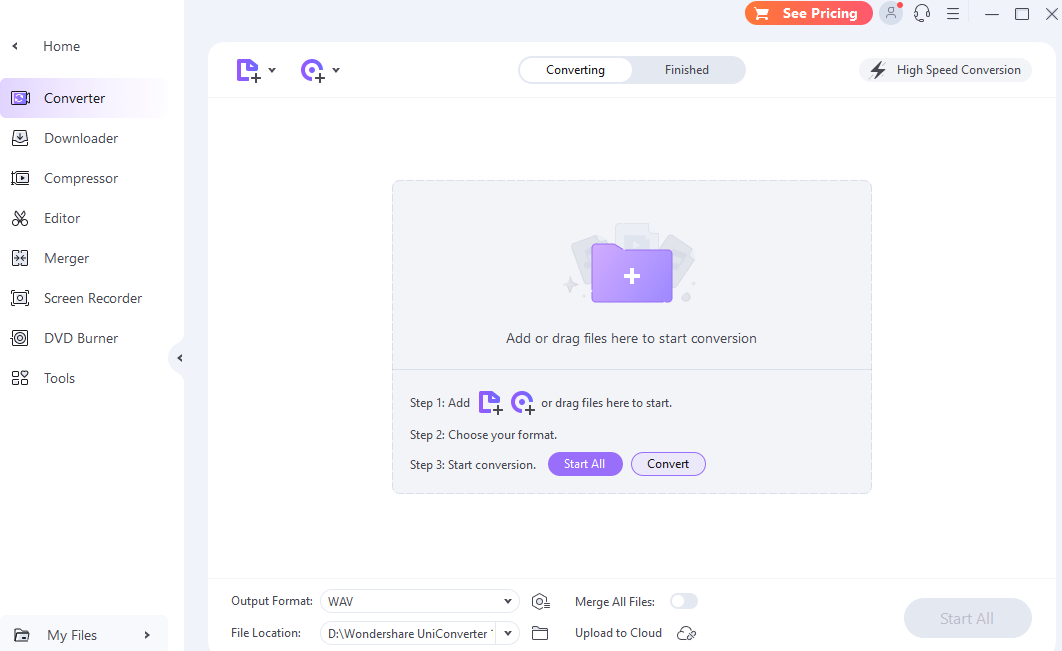
בתחתית הממשק, תמצא את האפשרות "פורמט פלט".
לחץ על הרשימה הנפתחת תחת "פורמט פלט" ובחר את פורמט וידאו הפלט הרצוי, כגון MP4 או MOV, מהכרטיסייה וידאו.
שלב 3: המרת סרטוני AVI ב-Mac
לאחר בחירת פורמט הפלט, לחץ על הלחצן "התחל הכל" כדי להתחיל להמיר את סרטוני ה-AVI שלך לפורמט הנבחר (למשל, MP4 או MOV).
לאחר השלמת ההמרה, תוכל לנגן את קבצי ה-AVI המומרים ב-Mac שלך באמצעות נגן המדיה המוגדר כברירת מחדל.
5.2 החלפות
שלב 1: הוסף את קובץ ה-AVI ובחר פורמט פלט
גרור ושחרר את קובץ ה-AVI שברצונך להמיר לקובץ החלפות חלון יישום.
לחץ על הרשימה הנפתחת בחלק העליון של החלון כדי לבחור את פורמט קובץ הפלט הרצוי (למשל, MP4).
שלב 2: התחל את ההמרה
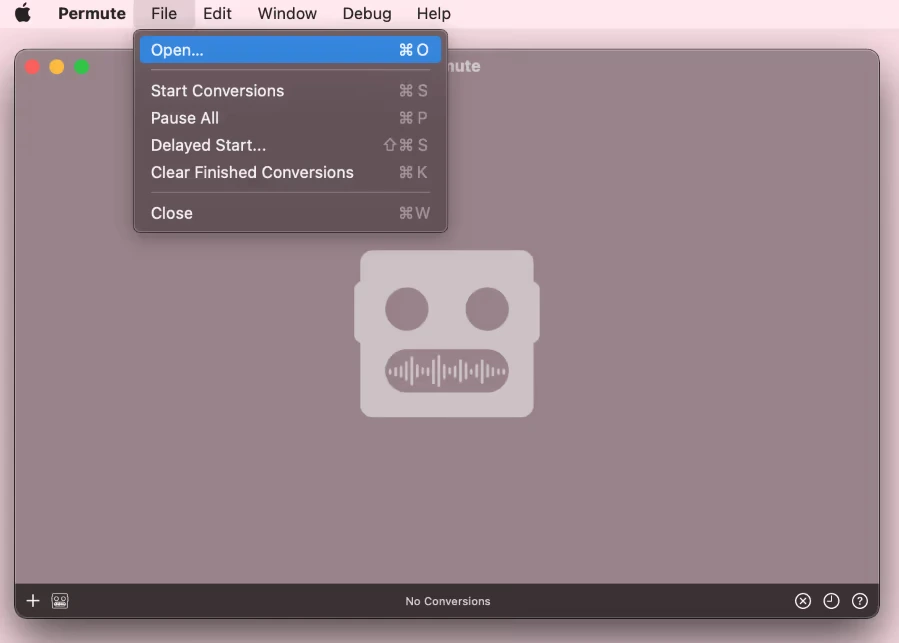
לחץ על כפתור "הפעל", שנמצא ממש מתחת לסרטון.
Permute תמיר כעת את קובץ ה-AVI לפורמט הפלט שנבחר (MP4 במקרה זה).
5.3 HitPaw Video Converter
שלב 1: הוסף קובץ AVI ל-HitPaw Video Converter
פתח את ה ממיר וידאו של HitPaw ב-Mac שלך.
לחץ על הסמל "הוסף קבצים" הממוקם בפינה השמאלית העליונה של היישום.
בחר "הוסף וידאו" ובחר את קובץ ה-AVI מהמערכת שלך או גרור ושחרר אותו לממיר.
שלב 2: בחר פורמט פלט ואיכות

לחץ על הלחצן "המר הכל ל" הממוקם בפינה השמאלית התחתונה של הממשק.
יופיע חלון מוקפץ המציג את הפורמטים הנתמכים. בחר "MP4" כפורמט הפלט ובחר את איכות הפלט הרצויה.
שלב 3: התחל את ההמרה

לאחר בחירת פורמט הפלט והאיכות, לחץ על כפתור "המר" כדי להתחיל להמיר את קובץ ה-AVI ל-MP4.
שלב 4: גש לקובץ שהומר
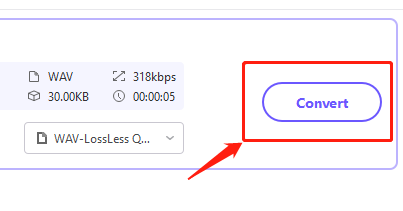
לאחר השלמת ההמרה, לחץ על כפתור "המרה" בחלק העליון של הממשק.
אתה יכול להקיש על "פתח תיקייה" כדי לראות את הקובץ שהומר וללחוץ על "הוסף לרשימת העריכה" כדי לערוך עוד את הקובץ במידת הצורך.
6. סיכום
הפעלת קבצי AVI ב-Mac יכולה להתבצע באמצעות נגני מדיה שונים, כולל אפשרויות מקוריות כמו QuickTime או תוכנות צד שלישי כמו VLC, Elmedia Player, ו Wondershare UniConverter . להפעלת AVI חלקה, מומלץ להשתמש ב-VLC או בנגני AVI מיוחדים בשל התמיכה הנרחבת שלהם ב-codec. בנוסף, עבור משתמשים שצריכים להמיר קבצי AVI לפורמטים אחרים, תוכנות כמו Wondershare UniConverter, Permute או HitPaw Video Converter מספקות פתרונות פשוטים ויעילים. כלים אלה מאפשרים למשתמשים להמיר קבצי AVI לפורמטים כמו MP4, מה שמאפשר השמעה חלקה במערכות macOS.